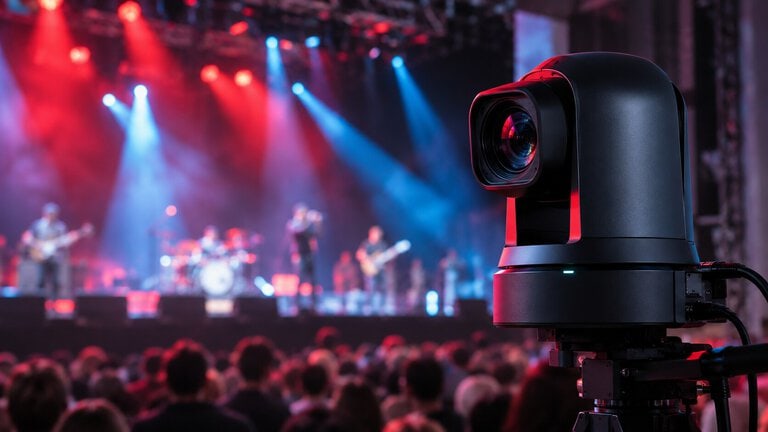
Cómo evitar el parpadeo de luces o flicker al grabar vídeo

Las luces de un escenario parecen estables a simple vista, pero al mirar la grabación aparecen bandas o un parpadeo muy molesto. Es el flicker, y en directos puede arruinar un plano que parecía perfecto.
Por qué aparece
Algunas lámparas, fluorescentes o LED varían su intensidad muchas veces por segundo. Esa variación puede deberse a la alimentación o a la regulación por pulsos. La cámara toma muestras de esa luz con una cadencia y una velocidad de obturación determinadas; si no encajan, aparecen cambios de brillo o bandas.
Empieza por la frecuencia de la red
En España trabajamos con una red de 50 Hz. Como punto de partida, configura la cámara para 25 o 50 fps y prueba una obturación de 1/50 o 1/100 de segundo, respectivamente. Estas combinaciones suelen ayudar con luces ligadas a la red de 50 Hz, pero no garantizan eliminar el problema en todos los LED.
Si tu cámara ofrece modo PAL o una opción de frecuencia de sistema de 50 Hz, selecciónala cuando corresponda. Algunas cámaras también incluyen una función antiflicker o ajuste fino de obturación.
Haz la prueba con las luces reales
1. Enciende la iluminación con la intensidad y efectos que utilizarás.
2. Graba unos segundos con 25 fps y 1/50; después prueba 50 fps y 1/100 si lo necesitas.
3. Observa el resultado en una pantalla, no solo en la miniatura de la cámara.
4. Si persisten las bandas, prueba otras velocidades o el ajuste fino de la cámara. Los LED regulados por PWM pueden parpadear a frecuencias diferentes de la red.
5. Repite la prueba con los distintos niveles de regulación: una luz puede comportarse bien al máximo y fallar atenuada.
En cámara lenta, la obturación suele ser más corta y el problema puede hacerse más visible. La solución más fiable puede ser utilizar luminarias diseñadas para vídeo o modificar su modo de regulación.